修改页脚
修改的地方在主题文件的 /layout/_partial/footer.ejs 文件中,包括站点、使用的主题、访问量等。
修改社交链接
在主题的 _config.yml 文件中,默认支持 QQ、GitHub 和邮箱等的配置,你可以在主题文件的 /layout/_partial/social-link.ejs 文件中,新增、修改你需要的社交链接地址,增加链接可参考如下代码:
<% if (theme.socialLink.github) { %>
    <a href="<%= theme.socialLink.github %>" class="tooltipped" target="_blank" data-tooltip="访问我的GitHub" data-position="top" data-delay="50">
        <i class="fab fa-github"></i>
    </a>
<% } %>其中,社交图标(如:fa-github)你可以在 Font Awesome 中搜索找到。以下是常用社交图标的标识,供你参考:
- Facebook:
fab fa-facebook - Twitter:
fab fa-twitter - Google-plus:
fab fa-google-plus - Linkedin:
fab fa-linkedin - Tumblr:
fab fa-tumblr - Medium:
fab fa-medium - Slack:
fab fa-slack - Sina Weibo:
fab fa-weibo - Wechat:
fab fa-weixin - QQ:
fab fa-qq - Zhihu:
fab fa-zhihu
修改打赏的二维码图片
在主题文件的 source/medias/reward 文件中,你可以替换成你的的微信和支付宝的打赏二维码图片。
配置音乐播放器(可选的)
要支持音乐播放,就必须开启音乐的播放配置和音乐数据的文件。
首先,在你的博客 source 目录下的 _data 目录(没有的话就新建一个)中新建 musics.json 文件,文件内容如下所示:
[{
    "name": "五月雨变奏电音",
    "artist": "AnimeVibe",
    "url": "http://xxx.com/music1.mp3",
    "cover": "http://xxx.com/music-cover1.png"
}, {
    "name": "Take me hand",
    "artist": "DAISHI DANCE,Cecile Corbel",
    "url": "/medias/music/music2.mp3",
    "cover": "/medias/music/cover2.png"
}, {
    "name": "Shape of You",
    "artist": "J.Fla",
    "url": "http://xxx.com/music3.mp3",
    "cover": "http://xxx.com/music-cover3.png"
}]注:以上 JSON 中的属性:
name、artist、url、cover分别表示音乐的名称、作者、音乐文件地址、音乐封面。
然后,在主题的 _config.yml 配置文件中激活配置即可:
# 是否在首页显示音乐.
music:
  enable: true
  showTitle: false
  title: 听听音乐
  fixed: false # 是否开启吸底模式
  autoplay: false # 是否自动播放
  theme: '#42b983'
  loop: 'all' # 音频循环播放, 可选值: 'all', 'one', 'none'
  order: 'list' # 音频循环顺序, 可选值: 'list', 'random'
  preload: 'auto' # 预加载,可选值: 'none', 'metadata', 'auto'
  volume: 0.7 # 默认音量,请注意播放器会记忆用户设置,用户手动设置音量后默认音量即失效
  listFolded: false # 列表默认折叠
  listMaxHeight: # 列表最大高度
文章 Front-matter 介绍
Front-matter 选项中的所有内容均为非必填的。但我仍然建议至少填写 title 和 date 的值。
| 配置选项 | 默认值 | 描述 |
|---|---|---|
| title | Markdown 的文件标题 |
文章标题,强烈建议填写此选项 |
| date | 文件创建时的日期时间 | 发布时间,强烈建议填写此选项,且最好保证全局唯一 |
| author | 根 _config.yml 中的 author |
文章作者 |
| img | featureImages 中的某个值 |
文章特征图,推荐使用图床(腾讯云、七牛云、又拍云等)来做图片的路径.如: http://xxx.com/xxx.jpg |
| top | true |
推荐文章(文章是否置顶),如果 top 值为 true,则会作为首页推荐文章 |
| cover | false |
v1.0.2版本新增,表示该文章是否需要加入到首页轮播封面中 |
| coverImg | 无 | v1.0.2版本新增,表示该文章在首页轮播封面需要显示的图片路径,如果没有,则默认使用文章的特色图片 |
| password | 无 | 文章阅读密码,如果要对文章设置阅读验证密码的话,就可以设置 password 的值,该值必须是用 SHA256 加密后的密码,防止被他人识破。前提是在主题的 config.yml 中激活了 verifyPassword 选项 |
| toc | true |
是否开启 TOC,可以针对某篇文章单独关闭 TOC 的功能。前提是在主题的 config.yml 中激活了 toc 选项 |
| mathjax | false |
是否开启数学公式支持 ,本文章是否开启 mathjax,且需要在主题的 _config.yml 文件中也需要开启才行 |
| summary | 无 | 文章摘要,自定义的文章摘要内容,如果这个属性有值,文章卡片摘要就显示这段文字,否则程序会自动截取文章的部分内容作为摘要 |
| categories | 无 | 文章分类,本主题的分类表示宏观上大的分类,只建议一篇文章一个分类 |
| tags | 无 | 文章标签,一篇文章可以多个标签 |
| reprintPolicy | cc_by | 文章转载规则, 可以是 cc_by, cc_by_nd, cc_by_sa, cc_by_nc, cc_by_nc_nd, cc_by_nc_sa, cc0, noreprint 或 pay 中的一个 |
最全示例
---
title: typora-vue-theme主题介绍
date: 2020-09-17 09:25:00
author: 刘天翼
img: /source/images/xxx.jpg
top: true
cover: true
coverImg: /images/1.jpg
password: 8d969eef6ecad3c29a3a629280e686cf0c3f5d5a86aff3ca12020c923adc6c92
toc: false
mathjax: false
summary: 这是你自定义的文章摘要内容,如果这个属性有值,文章卡片摘要就显示这段文字,否则程序会自动截取文章的部分内容作为摘要
categories: Markdown
tags:
  - Typora
  - Markdown
---
修改主题颜色
在主题文件的 /source/css/matery.css 文件中,搜索 .bg-color 来修改背景颜色:
/* 整体背景颜色,包括导航、移动端的导航、页尾、标签页等的背景颜色. */
.bg-color {
    background-image: linear-gradient(to right, #4cbf30 0%, #0f9d58 100%);
}
/*如果想去掉banner图的颜色渐变效果,请将以下的css属性注释掉或者删除掉即可*/
@-webkit-keyframes rainbow {
   /* 动态切换背景颜色. */
}
@keyframes rainbow {
    /* 动态切换背景颜色. */
}
修改 banner 图和文章特色图
你可以直接在 /source/medias/banner 文件夹中更换你喜欢的 banner 图片,主题代码中是每天动态切换一张,只需 7 张即可。如:随机切换等,banner 切换的代码位置在 /layout/_partial/bg-cover-content.ejs 文件的 <script></script> 代码中:
$('.bg-cover').css('background-image', 'url(/medias/banner/' + new Date().getDay() + '.jpg)');在 /source/medias/featureimages 文件夹中默认有 24 张特色图片,你可以再增加或者减少,并需要在 _config.yml 做同步修改。
如果想改为每小时或者每分钟切换banner图的话,需要将getDay()改为getHours()或者getMinutes()即可。
修改网站相关信息
网站信息的修改
#这是根目录下的配置文件信息
title: 个人博客   #这是网站标题
subtitle: 一条佛系咸鱼    #这是网站副标题subtitler
# 下面两个description,keywords,需要填上,如果想让搜索引擎收录,这个做SEO优化必不可忽视的两个属性
description: 专注于Web,分享生活,分享知识  #网站描述
keywords: [HTML, CSS, JavaScript, JQuery, React, Vue.js等]  #网站的关键词
author: LTY  #作者,文章版权所显示的
language: zh-CN  #网站语言,不填写,默认为英文
timezone:   #时区,可以不填写
# 这是主题配置文件的相关信息
# 配置网站favicon和网站LOGO
# 此处我用的CDN,也可以使用本地文件
favicon: https://cdn.jsdelivr.net/gh/Yafine/cdn@2.6/source/favicon.png
logo: https://cdn.jsdelivr.net/gh/Yafine/cdn@2.6/source/logo.png
# 网站副标题,打字效果
# 如果有符号 ‘ ,请在 ’ 前面加上 \
subtitle:
enable: true
loop: true # 是否循环
showCursor: true # 是否显示光标
startDelay: 300 # 开始延迟
typeSpeed: 100 # 打字速度
backSpeed: 50 # 删除速度
sub1: 志之所向,金石为开,谁能御之?
sub2: 花开不是为了花落,而是为了开的更加灿烂。
sub3: 没有伞的孩子必须努力奔跑!
sub4: 欲望以提升热忱,毅力以磨平高山。
sub5: 如果放弃太早,你永远都不知道自己会错过什么。
sub6: 没有礁石,就没有美丽的浪花;没有挫折,就没有壮丽的人生。注意:
网站打字效果副标题默认有两个,即sub1和sub2,如果想写多个,则需要修改两处地方,首先修改配置文件,如上面所示,在sub1和sub2后面继续添加即可,然后在去主题目录下的layout文件夹下的_partial文件夹,修改bg-cover-content.ejs文件,大约在12行左右,如下面所示
<div class="description center-align">
     <% if (theme.subtitle.enable) { %>
         <span id="subtitle"></span>
         <script src="https://cdn.jsdelivr.net/npm/typed.js@2.0.11"></script>
        <script>
            var typed = new Typed("#subtitle", {
                strings: ['<%= theme.subtitle.sub1 %>',
                          '<%= theme.subtitle.sub2 %>',
                          '<%= theme.subtitle.sub3 %>',
                          '<%= theme.subtitle.sub4 %>',
                          '<%= theme.subtitle.sub5 %>',
                          '<%= theme.subtitle.sub6 %>'],
                 startDelay: <%= theme.subtitle.startDelay %>,
                 typeSpeed: <%= theme.subtitle.typeSpeed %>,
                 loop: <%= theme.subtitle.loop %>,
                 backSpeed: <%= theme.subtitle.backSpeed %>,
                 showCursor: <%= theme.subtitle.showCursor %>
              });
          </script>
      <% } else { %>
            <%= config.description %>
      <% } %>
</div>
社交链接的修改
默认的配置信息为:
# 首页 banner 中的第二行个人信息配置,留空即不启用
socialLink:
  github:  https://github.com/blinkfox
  email: 1181062873@qq.com
  facebook: # https://www.facebook.com/xxx
  twitter: # https://twitter.com/xxx
  qq: 1181062873
  weibo: # https://weibo.com/xxx
  zhihu: # https://www.zhihu.com/xxx
  rss: true # true、false
如果想添加简书,CSDN,掘金,博客园等等,需要在主题配置文件添加相关配置,如下是我个人的配置:
socialLink:
  qq: 1035800145
  weixin: https://cdn.jsdelivr.net/gh/Yafine/Yafine-imgs/images/wechat.png
  github: https://github.com/Yafine
  email: mailto:1035800145@qq.com
  facebook: # https://www.facebook.com/xxx
  twitter: # https://twitter.com/xxx
  weibo: # https://weibo.com/xxx
  zhihu: https://www.zhihu.com/people/xuan-tian-40-64/activities
  juejin: https://juejin.im/user/5a902053f265da4e7527ae71/activities
  csdn: https://blog.csdn.net/victoryxa
  jianshu: https://www.jianshu.com/u/3b3856869772
  cnblogs: https://www.cnblogs.com/yafine/
rss: true # true、false其中的weixin我是用的图片链接,会跳转到一个新的标签页,之后还需要修改ejs文件,文件在主题目录下的layout文件夹下的_partial文件夹,修改social-link.ejs,添加相关的配置,我个人添加的配置如下:
<% if (theme.socialLink.jianshu) { %>
    <a href="<%= theme.socialLink.jianshu %>" class="tooltipped" target="_blank" data-tooltip="关注我的简书: <%= theme.socialLink.jianshu %>" data-position="top" data-delay="50">
        <i class="fab fa-jianshu">简</i>
    </a>
<% } %>

<% if (theme.socialLink.csdn) { %>
    <a href="<%= theme.socialLink.csdn %>" class="tooltipped" target="_blank" data-tooltip="关注我的CSDN: <%= theme.socialLink.csdn %>" data-position="top" data-delay="50">
        <i class="fab fa-csdn">C</i>
    </a>
<% } %>
<% if (theme.socialLink.juejin) { %>
    <a href="<%= theme.socialLink.juejin %>" class="tooltipped" target="_blank" data-tooltip="关注我的掘金: <%= theme.socialLink.juejin %>" data-position="top" data-delay="50">
        <i class="fab fa-juejin">掘</i>
    </a>
<% } %>

<% if (theme.socialLink.cnblogs) { %>
    <a href="<%= theme.socialLink.cnblogs %>" class="tooltipped" target="_blank" data-tooltip="关注我的博客园: <%= theme.socialLink.cnblogs %>" data-position="top" data-delay="50">
        <i class="fab fa-juejin">博</i>
    </a>
<% } %>
<% if (theme.socialLink.weixin) { %>
    <a href="<%= theme.socialLink.weixin %>" class="tooltipped" target="_blank" data-tooltip="微信联系我: <%= theme.socialLink.weixin %>" data-position="top" data-delay="50">
        <i class="fab fa-weixin"></i>
    </a>
<% } %>
修改导航栏颜色以及透明效果
打开themes/matery/source/css/matery.css文件,有一个.bg-color属性,修改其属性值即可,代码如下:
.bg-color {
    background-image: linear-gradient(to right, #4cbf30 0%, #0f9d58 100%); //修改成自己喜欢的颜色值
    opacity: 0.8;  //透明效果 值范围 0~1,看情况自己修改
}
关于我页面添加个人简历
打开theme/matery/layout/about.ejs文件,有一个<div class="card">标签,找出其对应结尾的标签,大约在61行左右,然后在新增如下代码:
<div class="card">
<div class="card-content">
<div class="card-content article-card-content">
<div class="title center-align" data-aos="zoom-in-up">
<i class="fa fa-address-book"></i> <%- __('个人简历') %>
</div>
<div id="articleContent" data-aos="fade-up">
<%- page.content %>
</div>
</div>
</div>
</div>注意粘贴的位置和空格要正确,这里的位置随你自己设置,你也可以把简历作为第一个card,然后/source/about/index.md下面写上你的简历了(就像写博客一样)
添加樱花飘落效果
在themes/matery/source/js目录下新建sakura.js文件,打开这个网址传送门,将内容复制粘贴到sakura.js即可。
然后再themes/matery/layout/layout.ejs文件内添加下面的内容:
<script type="text/javascript">
//只在桌面版网页启用特效
var windowWidth = $(window).width();
if (windowWidth > 768) {
    document.write('<script type="text/javascript" src="/js/sakura.js"><\/script>');
}
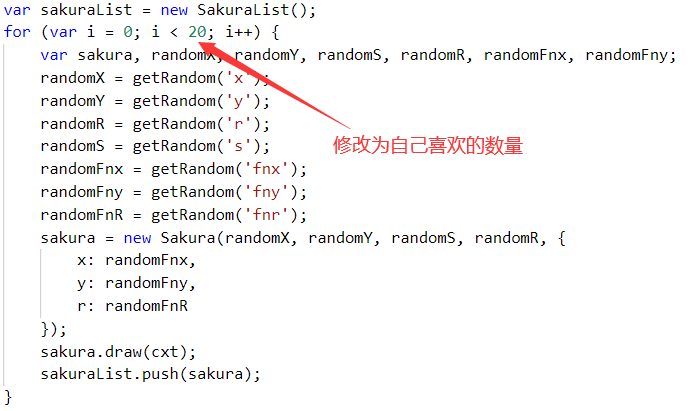
</script>如果想修改樱花数量只需打开sakura.js文件,将下图中的数字进行修改即可
菜单导航配置
配置基本菜单导航的名称、路径url和图标icon.
- 菜单导航名称可以是中文也可以是英文(如:
Index或主页) - 图标icon 可以在Font Awesome 中查找
menu:
  Index:
    url: /
    icon: fas fa-home
  Tags:
    url: /tags
    icon: fas fa-tags
  Categories:
    url: /categories
    icon: fas fa-bookmark
  Archives:
    url: /archives
    icon: fas fa-archive
  About:
    url: /about
    icon: fas fa-user-circle
  Friends:
    url: /friends
    icon: fas fa-address-book
12345678910111213141516171819
二级菜单配置方法
如果你需要二级菜单则可以在原基本菜单导航的基础上如下操作
- 在需要添加二级菜单的一级菜单下添加
children关键字(如:About菜单下添加children) - 在
children下创建二级菜单的 名称name,路径url和图标icon. - 注意每个二级菜单模块前要加
-. - 注意缩进格式
menu:
  Index:
    url: /
    icon: fas fa-home
  Tags:
    url: /tags
    icon: fas fa-tags
  Categories:
    url: /categories
    icon: fas fa-bookmark
  Archives:
    url: /archives
    icon: fas fa-archive
  About:
    url: /about
    icon: fas fa-user-circle-o
  Friends:
    url: /friends
    icon: fas fa-address-book
  Medias:
    icon: fas fa-list
    children:
      - name: Musics
        url: /musics
        icon: fas fa-music
      - name: Movies
        url: /movies
        icon: fas fa-film
      - name: Books
        url: /books
        icon: fas fa-book
      - name: Galleries
        url: /galleries
        icon: fas fa-image
添加自定义页面
首先在站点目录下的source文件夹下新建aboutme文件,文件名可自定义,然后编写一个index.html放入aboutme文件夹下,然后在主题配置文件下的导航配置信息添加下面的配置:
About:
    url: /
    icon: fas fa-address-card
    children:
      - name: 关于我
        url: /about
        icon: fas fa-user-circle
      - name: Another    #这是新添加的,在原有配置基础上添加
        url: /aboutme
icon: fa fa-user-secret然后在站点配置文件下,找到skip_render,在后面添加属性,如下:
skip_render: aboutme/** # 其意思为在对文件进行渲染时跳过aboutme文件下的所有文件知道方法后,你可以添加你自己想要添加的页面,让你的博客内容更加充实
文章生成永久链接
主题默认的文章链接配置是
premalink: :year/:month/:day/:title这种生成的链接地址很长,文章版权的链接地址会出现一大串字符编码,一点也不好看。因此需要修改文章生成链接的格式。
首先再根目录下执行下面的命令:
npm install hexo-abbrlink --save然后再站点配置文件下添加如下配置:
abbrlink:
    alg: crc16   #算法: crc16(default) and crc32
rep: hex #进制: dec(default) and hex: dec #输出进制:十进制和十六进制,默认为10进制。丨dec为十进制,hex为十六进制再将站点配置文件的permalink的值修改为:
permalink: posts/:abbrlink.html # 此处可以自己设置,也可以直接使用 :/abbrlink生成文章的链接格式就会是如下样例(官方样例):
crc16 & hex
https://post.zz173.com/posts/66c8.html
生成完后,原md文件的Front-matter 内会增加abbrlink 字段,值为生成的ID 。这个字段确保了在我们修改了Front-matter 内的博客标题title或创建日期date字段之后而不会改变链接地址。
添加Valine评论系统
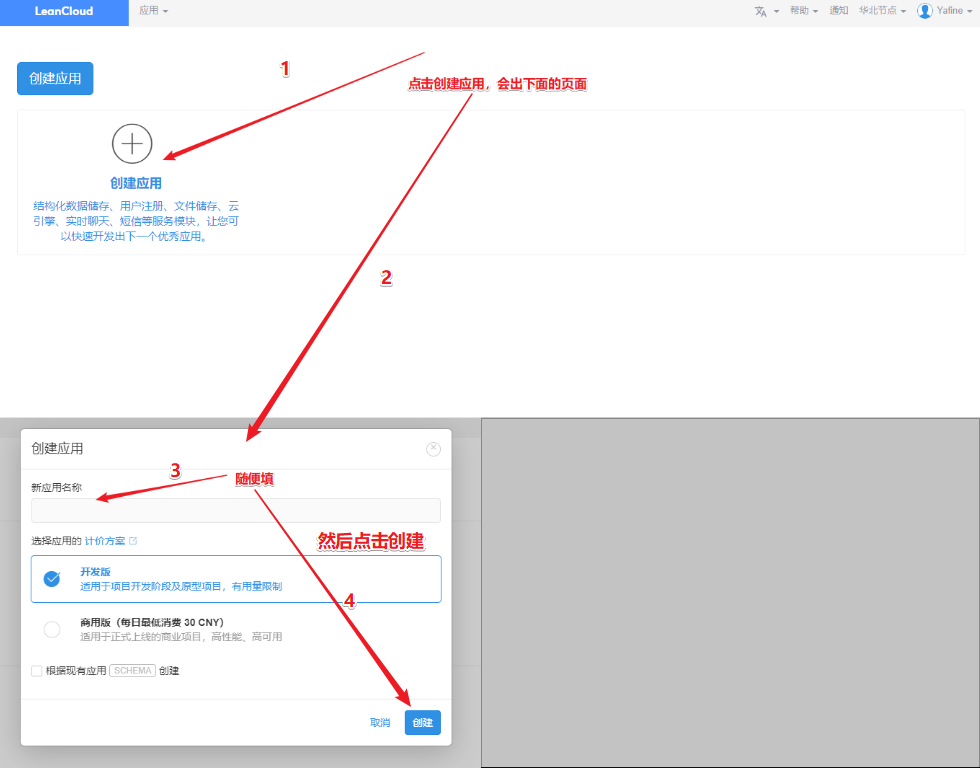
如果注册过LeanCloud,请点击此处进行登录,未注册的请点击注册
经过登录或者注册之后再登录,就会进入如下的页面
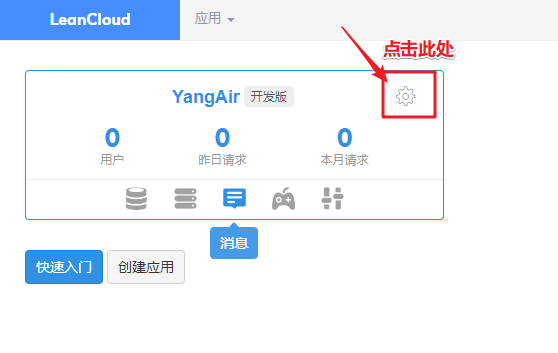
创建应用完成后,会出现如下页面,然后点击设置
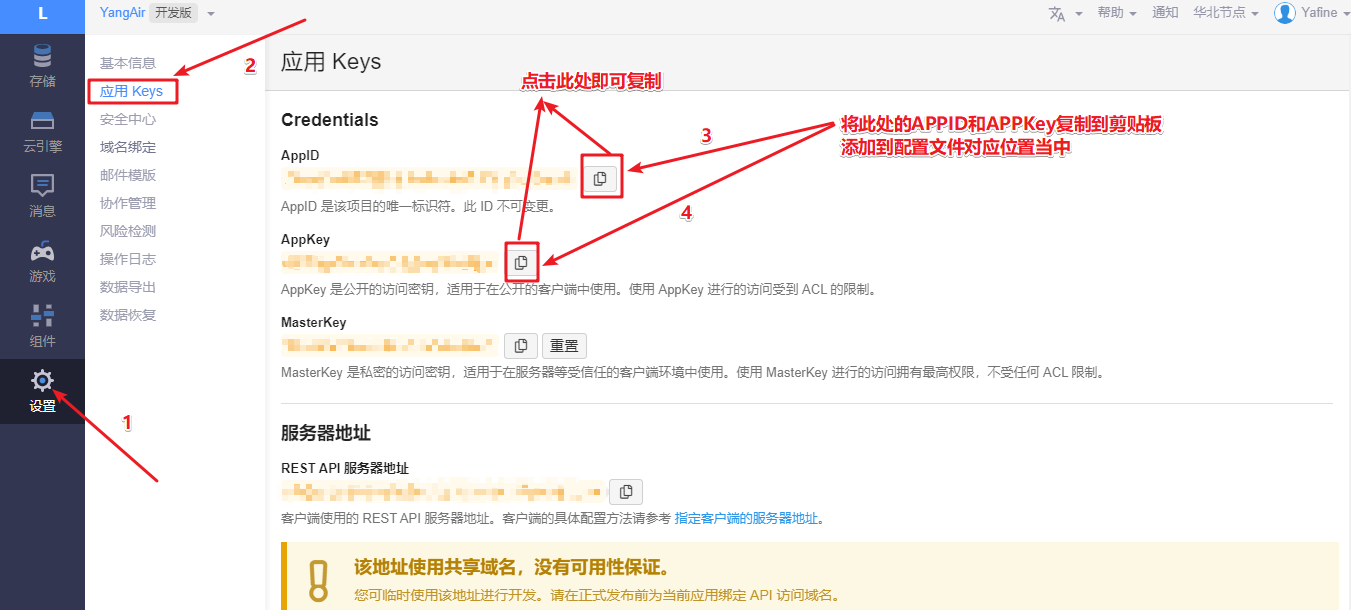
会出现下面的页面,将其中APPID和APPKey复制,添加到配置文件中。
# The configuration of the Valine comment module is not activated by default.
# To use it, activate the configuration item and set appId and appKey.
# Valine 评论模块的配置,默认为不激活,如要使用,就请激活该配置项,并设置 appId 和 appKey.
valine:
  enable: false  # true即为开启评论系统
  appId:   #此处填写你的appid
  appKey:  #此处填写你的appkey
  notify: false
  verify: false
  visitor: true
  avatar: 'mm' # Gravatar style : mm/identicon/monsterid/wavatar/retro/hide
  pageSize: 10
  placeholder: 'just go go' # Comment Box placeholder
  background:  https://cdn.jsdelivr.net/gh/Yafine/cdn@2.6/social/comment_bg.png
然后执行相关部署命令,查看效果即可。
图片懒加载
- 图片预加载:顾名思义,图片预加载就是在网页全部加载之前,提前加载图片。当用户需要查看时可直接从本地缓存中渲染,以提供给用户更好的体验,减少等待的时间。否则,如果一个页面的内容过于庞大,没有使用预加载技术的页面就会长时间的展现为一片空白,这样浏览者可能以为图片预览慢而没兴趣浏览,把网页关掉,这时,就需要图片预加载。当然这种做法实际上牺牲了服务器的性能换取了更好的用户体验。
- 图片懒加载(缓载):延迟加载图片或符合某些条件时才加载某些图片。这样做的好处是减少不必要的访问数据库或延迟访问数据库的次数,因为每次访问数据库都是比较耗时的即只有真正使用该对象的数据时才会创建。懒加载的主要目的是作为服务器前端的优化,减少请求数或延迟请求数。
预加载与懒加载的区别之处:
两者的行为是相反的,一个是提前加载,一个是迟缓甚至不加载。懒加载对服务器前端有一定的缓解压力作用,预载则会增加服务器前端压力。
在站点根目录执行下面的命令:
npm install hexo-lazyload-image --save之后在站点配置文件下添加下面的代码:
lazyload:
  enable: true  # 是否开启图片懒加载
  onlypost: false  # 是否只对文章的图片做懒加载
loadingImg: # eg ./images/loading.gif最后执行hexo clean && hexo g && hexo s就可以看到效果了。
给卡片区添加背景
在主题文件的 /source/css/matery.css文件中,有个 body 选择器,加了中间两行之后长这样:
body {
 background-color: #eaeaea;

  background: linear-gradient(60deg, rgba(224,255,125, 0.5) 5%, rgba(0, 228, 255, 0.35)) 0% 0% / cover;background-attachment: fixed;
  margin: 0;

  color: #34495e;

}
也可以加 url 用图片做背景:
body {
 background-color: #eaeaea;

  background: url('你的图片地址');
  background-attachment: fixed;
  margin: 0;

  color: #34495e;

}
这是我的代码块:
body {
    background-color: #eaeaea;
    background: linear-gradient(60deg,rgba(224,255,125,.5) 5%,
                         rgba(0,228,255,.35)) 0 0/cover,url(https://cdn.jsdelivr.net/gh/small-rose/small-rose.github.io/medias/qiang_bg.gif),
                         url(https://cdn.jsdelivr.net/gh/small-rose/small-rose.github.io/medias/qiang_bg.gif) 0 0;
background-attachment: fixed;
    margin: 0;
    color: #34495e;
}
Matery 添加加载动画
在 /layout/_partial/ 目录新建一个 loading-pages.ejs 内容如下:
如果你发现了爆红什么的,不要担心。
<style type="text/css" lang="css">
    #loading-container{
        position: fixed;
        top: 0;
        left: 0;
        min-height: 100vh;
        width: 100vw;
        z-index: 9999;
        display: flex;
        flex-direction: column;
        justify-content: center;
        align-items: center;
        background: #FFF;
        text-align: center;
        /* loader页面消失采用渐隐的方式*/
        -webkit-transition: opacity 1s ease;
        -moz-transition: opacity 1s ease;
        -o-transition: opacity 1s ease;
        transition: opacity 1s ease;
    }
    .loading-image{
        width: 120px;
        height: 50px;
        transform: translate(-50%);
    }

    .loading-image div:nth-child(2) {
        -webkit-animation: pacman-balls 1s linear 0s infinite;
        animation: pacman-balls 1s linear 0s infinite
    }

    .loading-image div:nth-child(3) {
        -webkit-animation: pacman-balls 1s linear .33s infinite;
        animation: pacman-balls 1s linear .33s infinite
    }

    .loading-image div:nth-child(4) {
        -webkit-animation: pacman-balls 1s linear .66s infinite;
        animation: pacman-balls 1s linear .66s infinite
    }

    .loading-image div:nth-child(5) {
        -webkit-animation: pacman-balls 1s linear .99s infinite;
        animation: pacman-balls 1s linear .99s infinite
    }

   .loading-image div:first-of-type {
        width: 0;
        height: 0;
        border: 25px solid #49b1f5;
        border-right-color: transparent;
        border-radius: 25px;
        -webkit-animation: rotate_pacman_half_up .5s 0s infinite;
        animation: rotate_pacman_half_up .5s 0s infinite;
    }
    .loading-image div:nth-child(2) {
        width: 0;
        height: 0;
        border: 25px solid #49b1f5;
        border-right-color: transparent;
        border-radius: 25px;
        -webkit-animation: rotate_pacman_half_down .5s 0s infinite;
        animation: rotate_pacman_half_down .5s 0s infinite;
        margin-top: -50px;
    }
    @-webkit-keyframes rotate_pacman_half_up {0% {transform: rotate(270deg)}50% {transform: rotate(1turn)}to {transform: rotate(270deg)}}

    @keyframes rotate_pacman_half_up {0% {transform: rotate(270deg)}50% {transform: rotate(1turn)}to {transform: rotate(270deg)}}

    @-webkit-keyframes rotate_pacman_half_down {0% {transform: rotate(90deg)}50% {transform: rotate(0deg)}to {transform: rotate(90deg)}}

    @keyframes rotate_pacman_half_down {0% {transform: rotate(90deg)}50% {transform: rotate(0deg)}to {transform: rotate(90deg)}}

    @-webkit-keyframes pacman-balls {75% {opacity: .7}to {transform: translate(-100px, -6.25px)}}

    @keyframes pacman-balls {75% {opacity: .7}to {transform: translate(-100px, -6.25px)}}


    .loading-image div:nth-child(3),
    .loading-image div:nth-child(4),
    .loading-image div:nth-child(5),
    .loading-image div:nth-child(6){
        background-color: #49b1f5;
        width: 15px;
        height: 15px;
        border-radius: 100%;
        margin: 2px;
        width: 10px;
        height: 10px;
        position: absolute;
        transform: translateY(-6.25px);
        top: 25px;
        left: 100px;
    }
    .loading-text{
        margin-bottom: 20vh;
        text-align: center;
        color: #2c3e50;
        font-size: 2rem;
        box-sizing: border-box;
        padding: 0 10px;
        text-shadow: 0 2px 10px rgba(0,0,0,0.2);
    }
    @media only screen and (max-width: 500px) {
         .loading-text{
            font-size: 1.5rem;
         }
    }
    .fadeout {
        opacity: 0;
        filter: alpha(opacity=0);
    }
    /* logo出现动画 */
    @-webkit-keyframes fadeInDown{0%{opacity:0;-webkit-transform:translate3d(0,-100%,0);transform:translate3d(0,-100%,0)}100%{opacity:1;-webkit-transform:none;transform:none}}
    @keyframes fadeInDown{0%{opacity:0;-webkit-transform:translate3d(0,-100%,0);}}
 </style>
 <script>
(function () {
    const loaded = function(){
       setTimeout(function(){
            const loader = document.getElementById("loading-container");
            loader.className="fadeout" ;//使用渐隐的方法淡出loading page
            // document.getElementById("body-wrap").style.display="flex";
            setTimeout(function(){
                loader.style.display="none";
            },2500);
        },1000);//强制显示loading page 1s
    };
    loaded();
})()
</script>
在主题的 layout 目录找到 layout.ejs 文件在 <body> 附近添加内容后如下:
<!DOCTYPE HTML>
<html lang="<%= config.language %>">
<%- partial('_partial/head') %>

 <% if (theme.loadingPages.enable) { %>
    <%- partial('_partial/loading-pages') %>
 <% } %>
<body>
    <% if (theme.loadingPages.enable) { %>
        <div id="loading-container">
             <p class="loading-text">嘘~  正在从服务器偷取页面 . . . </p>
             <div class="loading-image">
                 <div></div>
                 <div></div>
                 <div></div>
                 <div></div>
                 <div></div>
             </div>
        </div>
    <% } %>

    <%- partial('_partial/header') %>
    ...
添加开关配置
loadingPages:
  enable: true
enable 设置为 true 表示开启加载动画, false 表示关闭加载动画。
最后执行hexo clean && hexo g && hexo s就可以看到效果了。
添加Live2D
在hexo的根目录下执行
npm install --save hexo-helper-live2d再hexo的配置文件_config.yml中添加如下配置:
live2d:
  enable: true
  scriptFrom: local
  pluginRootPath: live2dw/
  pluginJsPath: lib/
  pluginModelPath: assets/
  tagMode: false
  debug: false
  model:
    use: live2d-widget-model-shizuku
  display:
    position: right
    width: 150
    height: 300
  mobile:
show: true之后可以安装喜欢的模型,模型名称:模型展示图
live2d-widget-model-chitose
live2d-widget-model-epsilon2_1
live2d-widget-model-gf
live2d-widget-model-haru
live2d-widget-model-haruto
live2d-widget-model-hibiki
live2d-widget-model-hijiki
live2d-widget-model-izumi
live2d-widget-model-koharu
live2d-widget-model-miku
live2d-widget-model-ni-j
live2d-widget-model-nico
live2d-widget-model-nietzsche
live2d-widget-model-nipsilon
live2d-widget-model-nito
live2d-widget-model-shizuku
live2d-widget-model-tororo
live2d-widget-model-tsumiki
live2d-widget-model-unitychan
live2d-widget-model-wanko
live2d-widget-model-z16
3.选择喜欢的模型:
npm install 名称4.配置:
1.在hexo的根目录创建名为live2d_models的文件夹
2.把之前安装的模型文件夹从node_modules文件夹复制到live2d_models中
3.在hexo根目录下的_config.yml将其中的use: live2d-widget-model-shizuku改为自己所下载的名称
注意:
设置live2d时,记得运行hexo clean 命令,否则看不到看板娘的生效
参考文献
如果有其他问题欢迎留言或邮件提问
QQ:1269112498
Email:1269112498@qq.com
相关文章